一、任务管理系统的重要性和用途
在我们的日常工作和生活中,任务管理系统就像是一位贴心的小助手,能帮我们把工作和生活安排得井井有条。比如在工作中,它可以让我们清晰地看到各项任务的进度、截止时间,从而合理分配自己的时间和精力,提高工作效率,避免出现任务堆积、重要事项遗忘的情况。像一些项目团队,通过任务管理系统可以明确每个成员的职责和任务,大家在一个系统里协同工作,沟通和协作都变得更加顺畅。
在生活方面,任务管理系统也能发挥很大的作用。比如我们可以用它来记录每天的待办事项,像购物清单、健身计划、学习安排等,这样就不容易忘记重要的事情,能让我们的生活更加规律和有序。
二、不同操作系统中调出任务管理系统的方法
Windows系统
在Windows系统中,调出任务管理系统有好几种常见的方法。你可以使用快捷键。按下“Ctrl + Shift + Esc”组合键,这是最直接快捷的方式,就像给系统下了一个指令,瞬间就能弹出任务管理系统窗口。在这个窗口里,你可以看到当前正在运行的程序和进程,还能对它们进行管理,比如关闭某个占用资源过多的程序。
你也可以通过鼠标操作来调出。在任务栏的空白处点击鼠标右键,在弹出的菜单中,你会看到“任务管理器”这一项,点击它就可以打开任务管理系统了。这种方法适合不太习惯使用快捷键的朋友。
还可以通过“运行”对话框来打开。按下“Windows + R”组合键,弹出“运行”窗口,在里面输入“taskmgr”并回车,任务管理系统就会出现。不过这个方法对于不太熟悉命令的人来说可能稍微复杂一点。
Mac系统
对于Mac系统用户,也有几种便捷的方式来调出任务管理系统。最常用的是使用快捷键“Command + Option + Escape”。按下这组快捷键后,会弹出“强制退出应用程序”窗口,这里其实就相当于Mac系统的任务管理系统,你可以在这里看到正在运行的应用程序,并且可以选择强制退出某个出现问题的程序。
你还可以通过“启动台”来找到“活动监视器”。在“启动台”里找到“其他”文件夹并打开,然后点击“活动监视器”图标,它的功能和任务管理系统类似,能让你了解系统资源的使用情况和各个应用程序的运行状态。
三、手机端调出任务管理系统的方法
安卓手机
安卓手机的调出方式因品牌和系统版本而异。一般来说,很多安卓手机可以通过点击手机底部的多任务键来调出任务管理系统。这个多任务键的样子可能不太一样,有的是正方形图标,有的是三条横线图标。点击后,屏幕上会显示当前正在运行的应用程序缩略图,你可以左右滑动来查看不同的应用,还能直接关闭不需要的应用,释放手机内存。
有些安卓手机还支持手势操作来调出任务管理系统。比如从屏幕底部向上滑动并停留一下,就能出现任务管理界面。这种操作方式更加简洁方便,不过需要在手机的设置中开启相应的手势功能。
苹果手机
苹果手机调出任务管理系统的方法也很简单。在iPhone X及以后的机型中,从屏幕底部边缘向上轻扫并停顿一下,就会出现任务管理界面,这里展示了当前打开的应用程序,你可以左右滑动切换应用,向上滑动某个应用缩略图就能关闭它。
而对于之前带有Home键的iPhone机型,双击Home键就可以调出任务管理界面,操作起来也很容易上手。
四、软件中的任务管理系统调出方法
现在很多办公软件和项目管理软件都自带任务管理系统。以常见的办公软件为例,比如Microsoft Project,这是一款专业的项目管理软件,它的任务管理功能非常强大。在软件界面中,一般可以在菜单栏里找到“任务”选项,点击它就能进入任务管理系统,在这里可以创建、编辑和分配任务,还能设置任务的优先级和时间安排。
对于一些项目管理工具,比如Trello,它是一个基于卡片式的任务管理软件。打开软件后,你会看到一个类似看板的界面,上面有不同的列表和卡片,每个卡片就代表一个任务。通过拖动卡片可以改变任务的状态,非常直观和便捷。
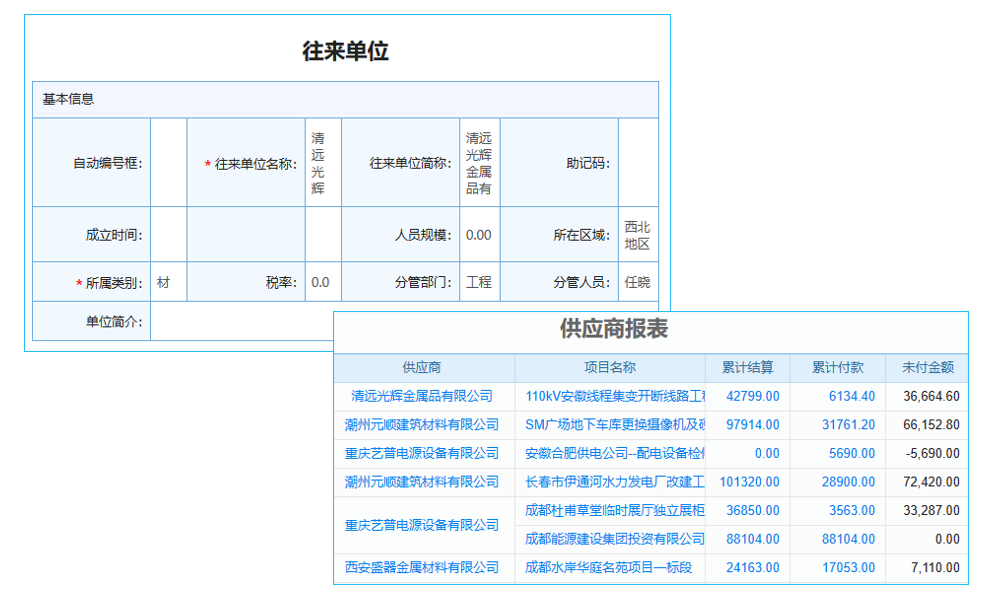
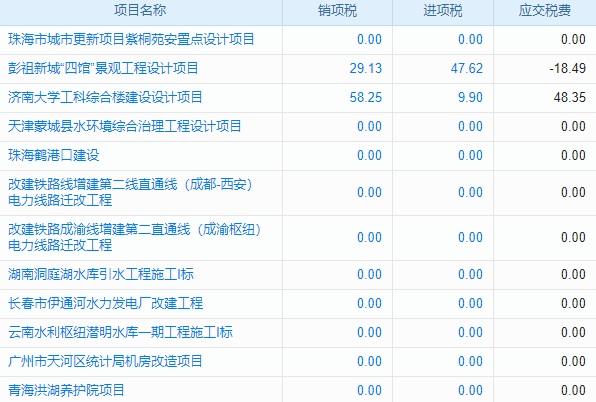
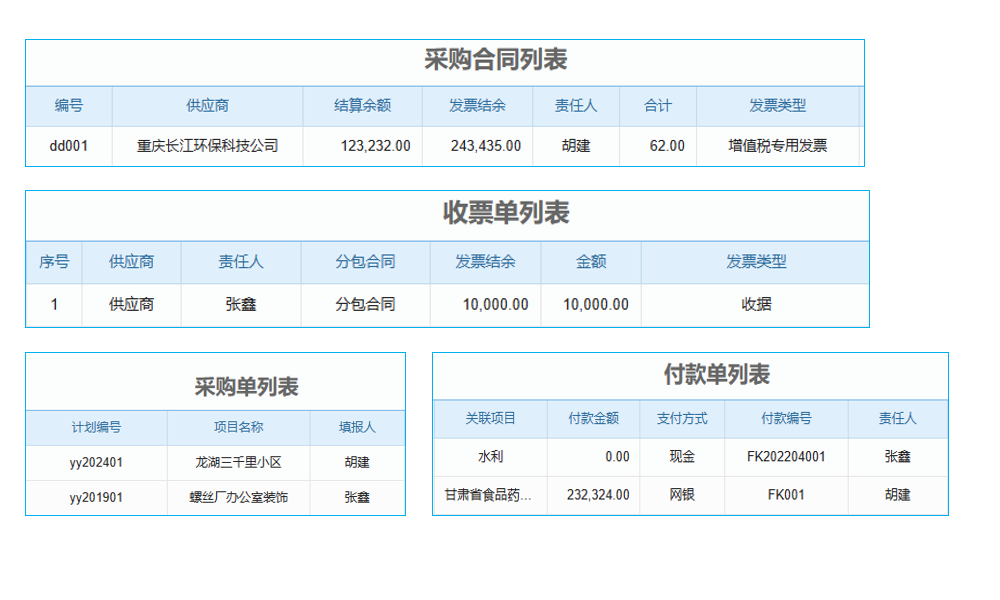
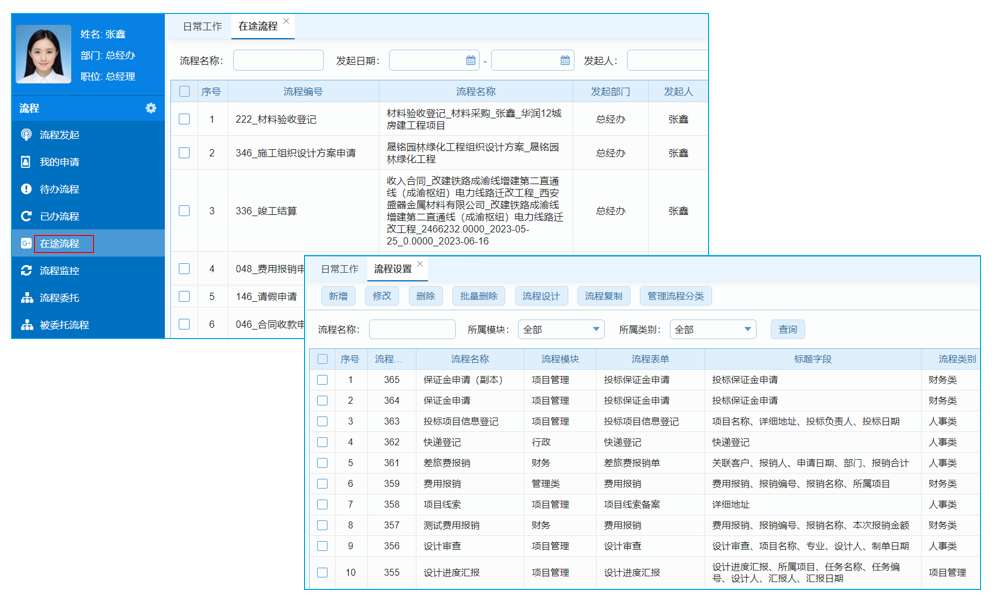
当我们在管理复杂的项目任务时,可能会遇到任务分配不清晰、进度跟踪困难等问题。这时候可以试试泛普软件,它能帮助我们清晰地规划项目流程,合理分配任务,还能实时跟踪任务进度,提高项目管理的效率。建米软件也不错,它在数据统计和分析方面表现出色,能让我们更直观地了解项目的整体情况,做出更科学的决策。
以上就是关于如何调出任务管理系统的一些方法,希望能帮助大家更方便地管理自己的任务,提高工作和生活效率。
常见用户关注的问题:
一、如何调出任务管理系统
嘿,我知道好多人都想知道咋调出任务管理系统呢。有时候工作一堆,能快速调出任务管理系统来安排安排,那可太方便了。下面就给大家好好唠唠。
不同操作系统调出方式
Windows系统:
- 最常用的就是按下“Ctrl + Shift + Esc”组合键,这就跟变魔术似的,任务管理系统一下子就蹦出来了。
- 还能右键点击任务栏空白处,在弹出的菜单里选择“任务管理器”,也能把它调出来。
- 按下“Ctrl + Alt + Delete”,然后在弹出的界面里选择“任务管理器”。
- 在开始菜单的搜索框里输入“任务管理器”,然后点击搜索结果里的“任务管理器”程序。
- 要是你用的是Windows 10及以上系统,还能通过在任务栏上点击任务视图按钮,在弹出的界面里选择“任务管理器”。
- 使用命令提示符,在命令提示符中输入“taskmgr”并回车,任务管理系统就会出现啦。
Mac系统:
- 按下“Command + Option + Escape”组合键,会弹出“强制退出应用程序”窗口,这里面也能对任务进行管理。
- 在菜单栏里点击“前往”,然后选择“实用工具”,再找到“活动监视器”,它就相当于Mac系统的任务管理系统。
- 还能在聚焦搜索(按下Command + 空格)里输入“活动监视器”,然后点击打开。
- 在Dock栏上找到“启动台”,然后在里面找到“活动监视器”图标并点击。
- 通过在终端中输入“top”命令,也能查看系统的任务情况。
- 要是你安装了一些第三方的任务管理软件,也可以通过相应的快捷方式或者菜单来调出。
二、任务管理系统有什么作用
我听说好多人用了任务管理系统之后工作效率都提高了,我就想知道它到底有啥神奇的作用。下面就来详细说说。

提高工作效率方面
- 能清晰地列出各项任务,让你清楚知道自己要做什么,不用再东想西想,浪费时间。
- 可以给任务设置优先级,先做重要紧急的,再做其他的,这样能合理安排时间。
- 能设定任务的截止日期,有了时间限制,会更有紧迫感,促使你尽快完成任务。
- 方便对任务进行分类,比如按项目、按部门等,查找和管理任务都更轻松。
- 可以实时跟踪任务的进度,知道任务做到哪一步了,心里有数。
- 能提醒你任务的时间安排,不会错过重要任务。
团队协作方面
- 团队成员可以共享任务信息,大家都知道彼此在做什么,避免重复劳动。
- 能分配任务给不同的成员,明确各自的职责。
- 方便成员之间沟通交流任务情况,有问题能及时解决。
- 可以查看团队整体的任务进度,了解项目的推进情况。
- 能对团队成员的任务完成情况进行评估,激励大家积极工作。
- 通过任务管理系统,能更好地协调团队资源,提高团队的协作效率。
三、任务管理系统适合哪些人群使用
朋友说任务管理系统很实用,但我想知道到底哪些人能用得上。下面就来分析分析。
职场人士
- 上班族每天有各种工作任务,用任务管理系统能更好地安排工作,提高工作效率。
- 项目管理人员可以用它来管理项目中的各项任务,监控项目进度。
- 销售人员可以记录客户跟进任务,及时跟进客户,提高销售业绩。
- 行政人员能利用它管理日常行政事务,保证工作有条不紊。
- 设计师可以安排设计任务,合理分配时间,完成设计作品。
- 程序员可以用它来管理代码编写任务,提高开发效率。
学生群体
- 学生可以用它来安排学习任务,比如预习、复习、做作业等。
- 能记录考试安排和作业截止日期,避免错过重要时间。
- 可以对学习任务进行分类,如按科目分类,方便管理。
- 能设定学习目标和计划,逐步提高学习成绩。
- 在小组作业中,能用于分配任务和协调成员工作。
- 帮助学生养成良好的时间管理和任务管理习惯。
四、如何选择合适的任务管理系统
假如你要选任务管理系统,肯定想选个适合自己的。下面就来说说怎么选。
功能需求方面
- 看是否有任务创建、编辑、删除等基本功能,这是最基础的。
- 有没有任务优先级设置功能,能让你分清任务的轻重缓急。
- 是否支持任务分类,方便你对任务进行整理。
- 有没有任务提醒功能,避免错过任务时间。
- 是否能查看任务的历史记录,了解任务的完成情况。
- 如果是团队使用,要看是否有团队协作功能,如任务分配、共享等。
易用性方面
- 界面是否简洁明了,操作是否方便,不要太复杂,让人一看就懂。
- 学习成本是否低,能快速上手使用。
- 是否有移动端应用,方便你在手机上随时查看和管理任务。
- 是否支持多平台使用,比如Windows、Mac、iOS、Android等。
- 是否有帮助文档和教程,遇到问题能及时解决。
- 是否能和其他常用软件集成,如办公软件等。
[免责声明]如需转载请注明原创来源;本站部分文章和图片来源网络编辑,如存在版权问题请发送邮件至442699841@qq.com,我们会在3个工作日内处理。非原创标注的文章,观点仅代表作者本人,不代表立场。
工程企业管理系统 是一款可以满足工程企业服务、软高科、装备制造业、贸易行业等领域的客户关系管理系统及业务流程管理平台,覆盖PC端+APP,将多端数据打通并同步,并且基于客户管理,实现售前、售中、售后全业务环节的人、财、物、事的管理,打造一站式业务管理平台,并且对接钉钉、企业微信等,支持定制开发,可私有化部署。咨询合作和了解系统可联系客户经理。